
信息
3X-UI 是 X-Ray 服务器的一个图形面板。它支持 Shadowsocks-2022、VLESS 带 XTLS 以及其他功能。它是原始 X-UI 的增强分支,可以轻松安装在 Docker 中,并配有英文界面和该选项。3X-UI 具备所有必要功能,且与其他类似面板不同,它拥有更高的稳定性和可靠性。3X-UI 与其他 VPN 服务的主要区别在于高级设置和更高的数据安全性。我们建议有使用不可阻挡网站协议经验的用户使用3X-UI。
部署功能
| 身份证 | 软件名称 | 兼容作系统 | VM | BM | VGPU | GPU | 最小CPU(核心) | 最小内存(GB) | 最小限量硬盘/SDD(GB版) | 活跃 |
|---|---|---|---|---|---|---|---|---|---|---|
| 26 | 3X-UI VPN-server | Ubuntu 22.04 | + | + | + | + | 1 | 1 | - | 顺序 |
部署3X-UI后开始
订单支付后,服务器准备就绪的通知将发送至注册时指定的电子邮件地址。它会包含VPS的IP地址,以及连接的登录信息和密码。我们公司的客户管理服务器控制面板和API——Invapi中的设备。
在这里你还可以找到凭据,这些凭据可以在服务器控制面板的信息>>标签页中找到,或者在发给你的邮件中找到:
- 访问3X-UI webpanel的链接:在webpanel标签里。表单的确切链接出现在服务器交接时发送的邮件中;
https://3x-ui{Server_ID_from_Invapi}.hostkey.in:port - 登录:
root; - 密码:服务器在软件部署后准备好使用后发送到您的邮箱地址。
注释
访问会带你进入一个看似3X-UI的页面,另一个服务。https://{serverID}.hostkey.in
建立新连接
注释
在我们的例子中,我们将通过VLESS协议建立一个新的连接。
信息
VLESS 是一种新协议,不包含加密机制,只允许“自有/外部”检查和数据填充。旧VMess协议的若干漏洞已在VLESS中修复,该协议正在积极开发中。例如,计划加入对Zstd算法压缩的支持。在建立连接时,客户端和服务器会交换协议版本和支持的功能列表。它确保了后续开发过程中的向后兼容性。总体来说,VLESS目前是最新鲜、最进步的方案。
-
登录3X-UI面板后,进入“入站”标签,点击
“添加入站”按钮: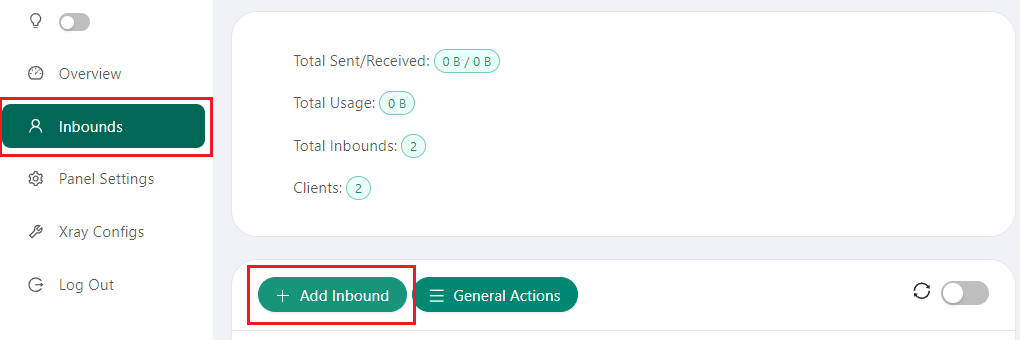
-
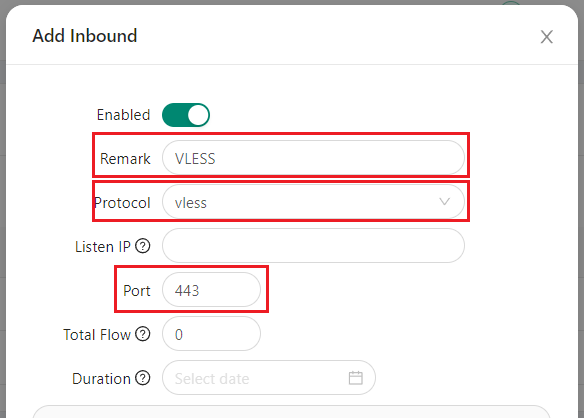
请在打开的菜单中填写以下字段:
- 备注——使用协议类型(例如 VLESS)或客户端组类型来命名连接。该名称会显示在输入连接列表中;
- 协议——协议选择默认设置为,但可手动更改和配置;
vless - 监听IP——如果你将此字段留空,服务器将监听所有IP地址;
- 端口——请指定端口443。
注释
总流量(GB)和到期日字段为可选。
-
选择窗口底部“安全”下的REALITY标签。

-
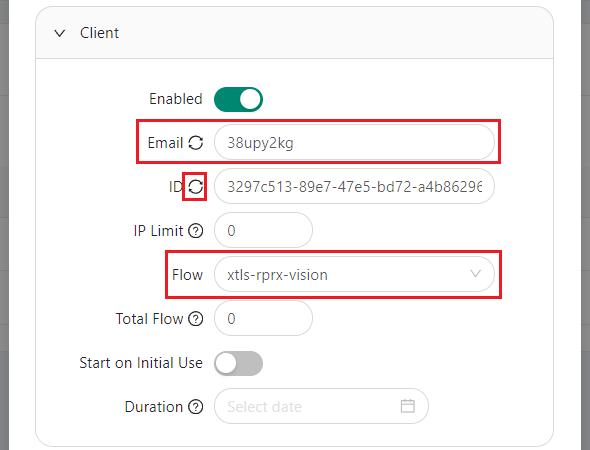
进入客户端设置,在客户端部分填写必要字段。
- 电子邮件——客户ID,必须是唯一的。输入邮件时,每个协议必须是唯一的。如果你有用户,保留现有用户,或者点击
(刷新)图标出现在邮件字段旁边。如果有多个用户,设置可读的标识符,如 。user1_dave@yahoo.com - ID - 输入连接的唯一标识符。ID必须长32个字符,且只能包含拉丁字母表的数字和小写字母。点击
(刷新)图标,位于键输入字段前方。 - 流量——值设为。
xtls-rprx-vision
- 电子邮件——客户ID,必须是唯一的。输入邮件时,每个协议必须是唯一的。如果你有用户,保留现有用户,或者点击
-
进入REALITY设置,在uTLS字段中选择,或从列表中选择其他选项。
chrome -
在 Dest 和 SNI 字段输入域名以进行掩蔽。默认选项是。
yahoo.com注意
考虑从所提选项中选择一个不同的领域,并在相应字段中替换默认的:
- 最长:www.microsoft.com:443,SNI:www.microsoft.com
- 最长:dl.google.com:443,最难:dl.google.com
-
在ShortIds中,点击图标
(刷新) 。这个作会生成一个随机ID。 -
点击“
获取新证书”按钮,生成私钥和公钥的新密钥。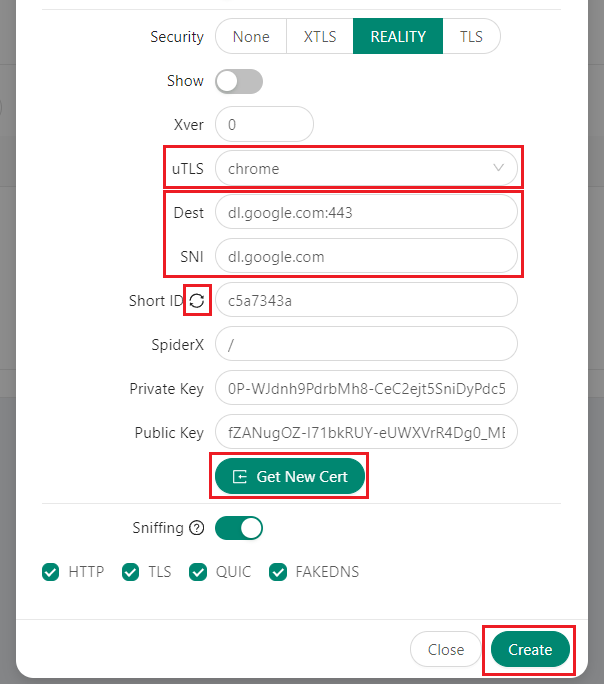
-
输入数据后,点击
“创建”按钮。
如果配置正确,你会有一个协议条目。
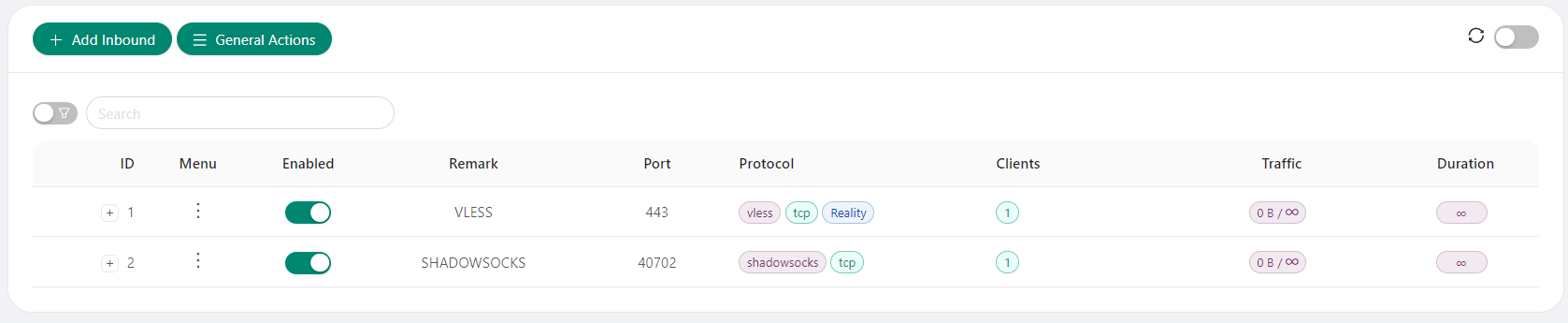
其他协议的连接也可以以相同方式配置。
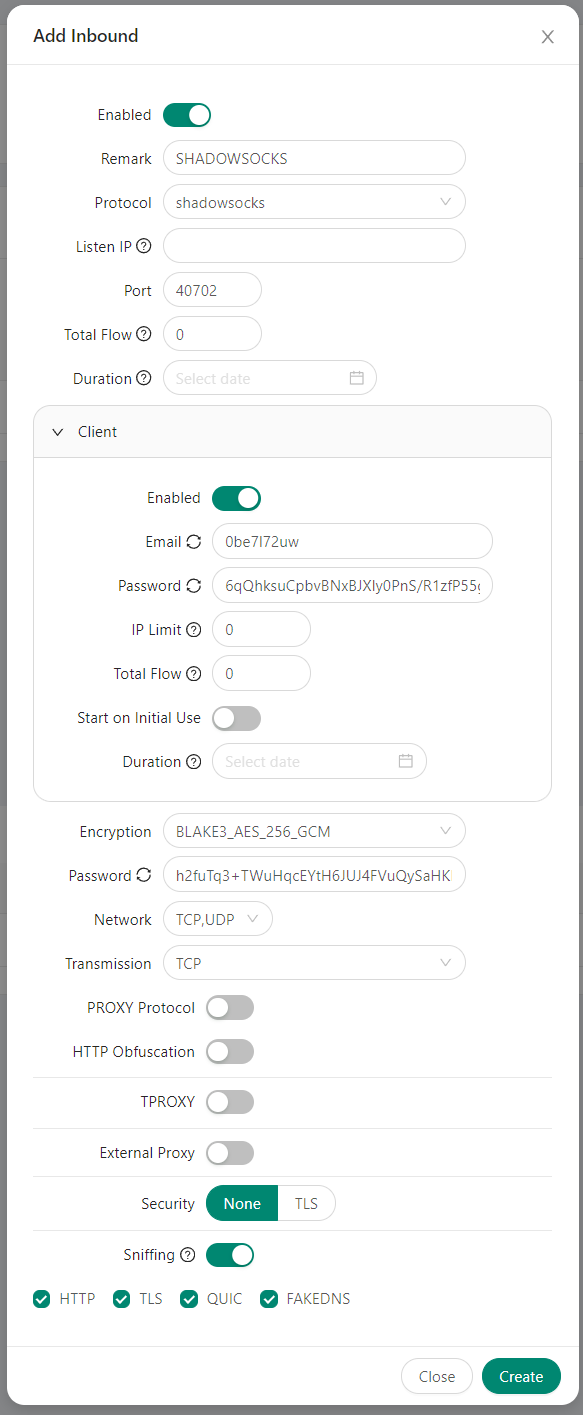
Shadowsocks 协议设置示例
从PC连接到3X-UI的过程
可以使用多种客户端连接3X-UI:v2rayN、Invisible Man XRay、v2rayU、Nekoray等。对于macOS设备,建议使用FoXray客户端或Hiddify。
注释
以我们的例子为例,初学者使用Hiddify客户端,高级用户使用Nekoray客户端。
在Windows、Linux或macOS上使用Hiddify客户端
注意
在本地设备设置连接之前,你需要在3X界面图形面板中配置一个新的连接。在这个例子中,我们正在检查一个Windows客户端。
要通过 Hiddify 客户端连接 3X-UI,请按以下步骤作:
-
下载带有标签的 Hiddify 版本,安装适用于你的作系统的包或文件。
Latest -
在资源管理器中,通常进入安装路径,从文件右键菜单中选择属性,然后点击打开的窗口中的兼容性标签。
C:\Program Files\hiddifyHiddifyNext.exe点击
“更改所有用户设置”,勾选该框以管理员身份运行该程序,点击确定。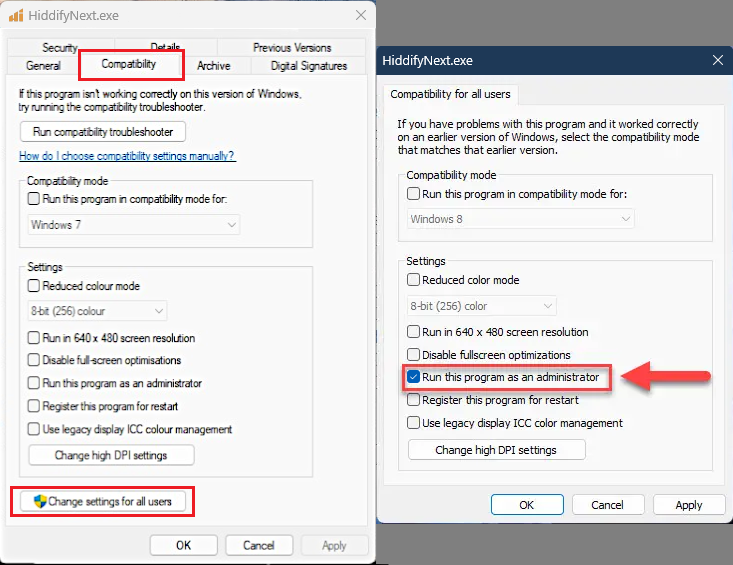
-
打开Hiddify客户端,配置以下设置:
- 进入设置,选择区域 - 其他。
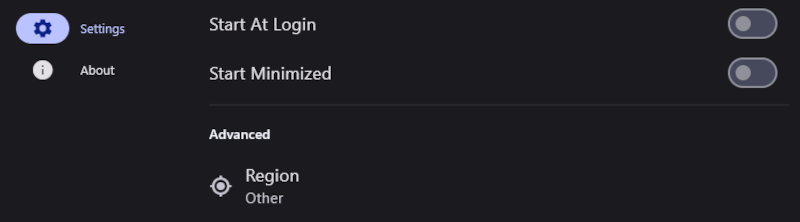
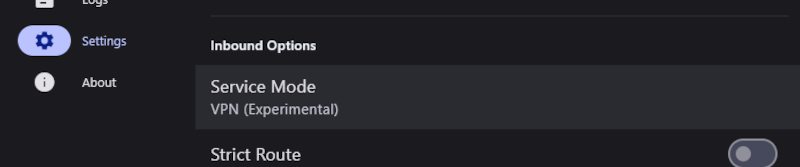
- 进入设置>>配置选项,设置服务模式 - VPN(实验性)。
-
通过以下步骤添加服务器数据:
-
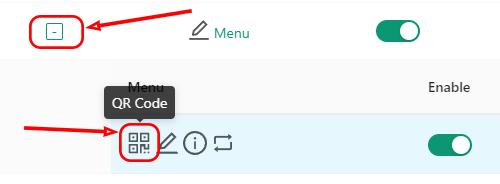
在3X界面图形面板中打开带有连接设置的二维码:
-
将3X界面图形面板中的二维码复制到剪贴板(只需点击);
-
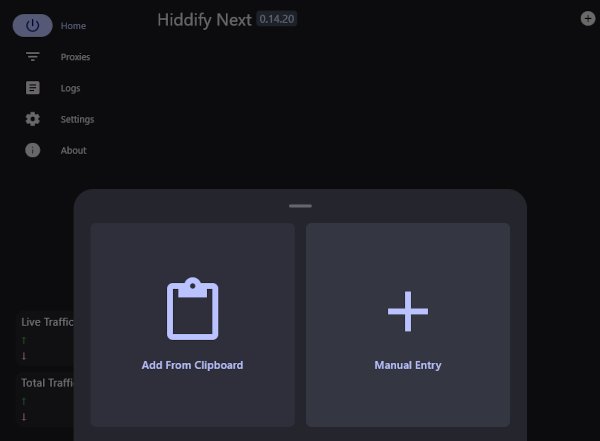
进入主页,选择
+新个人资料或右上角的+图标,建立与服务器的连接。 -
点击标有“从剪贴板添加”的面板:
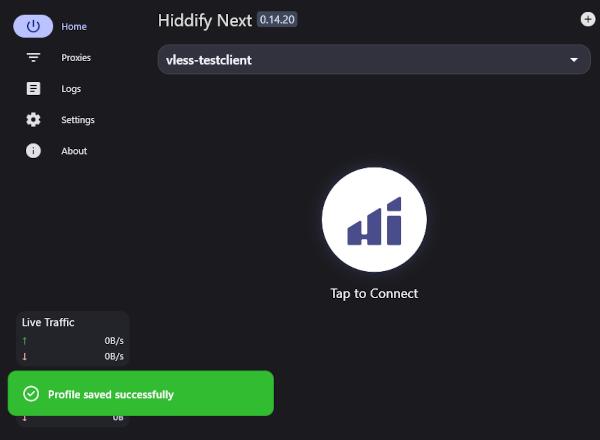
数据成功添加后,将弹出提示,服务器配置文件将被添加到列表中:
-
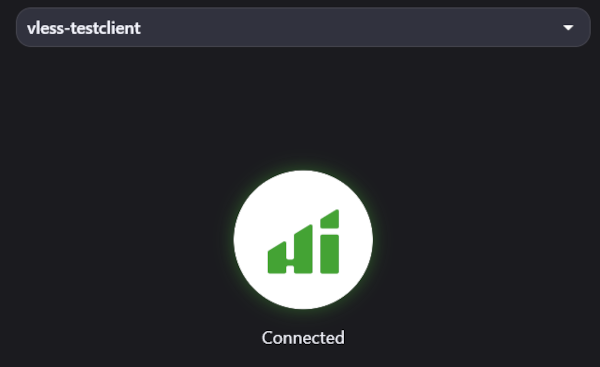
要连接3X-UI,请按下大圆按钮。如果连接成功,图标会变绿并显示已连接。断开连接也是通过点击按钮实现的。
在Windows或Linux上使用Nekoray客户端
注意
在本地设备设置连接之前,你需要在3X界面图形面板中配置一个新的连接。在这个例子中,我们正在检查一个Windows客户端。
要通过Nekoray客户端连接3X-UI,请按以下步骤作:
-
下载包含Windows程序的归档,或在Linux上下载并安装该软件包。
要在Windows上使用Nekoray,请将归档中的文件夹解压到磁盘上,然后在文件夹内运行。
nekoraynekoray.exe -
第一次启动客户端时,指定内核 - 。你可以在已安装的客户端中更改内核,方法是进入Core>>偏好设置>>基本设置。
sing-box -
添加服务器数据。具体做法:
-
在3X界面图形面板中打开带有连接设置的二维码:
-
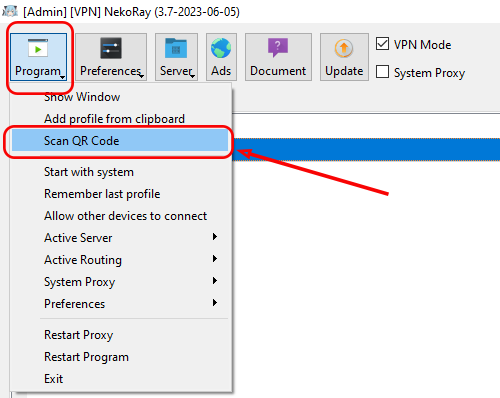
在不最小化带有二维码的浏览器窗口的情况下,进入Nekoray的程序菜单,选择扫描二维码:
或
-
将3X界面图形面板中的二维码复制到剪贴板(只需点击);
-
在Nekoray客户端中,选择程序>>从剪贴板添加个人资料。
-
-
勾选“Tun模式”旁边的框;
-
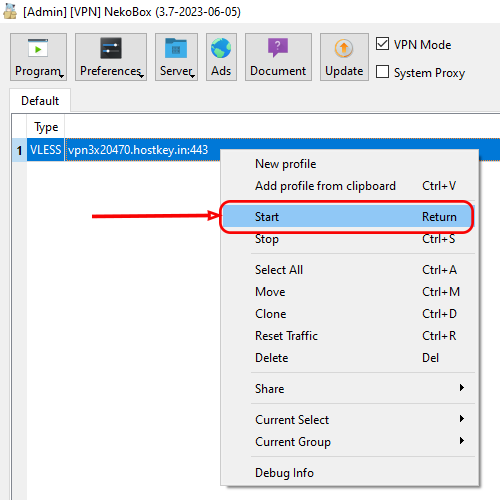
通过右键点击其名称并选择开始,开始连接:
安卓移动设备
使用 Hiddify 连接
注意
要在本地设备上建立连接,首先在3X-UI图形界面面板中配置一个新的连接。
要通过Hiddify连接3X界面,请按照以下步骤作:
-
从Google Play下载并安装FoXray Hiddify,或从开发者官网下载适合你架构的APK。
-
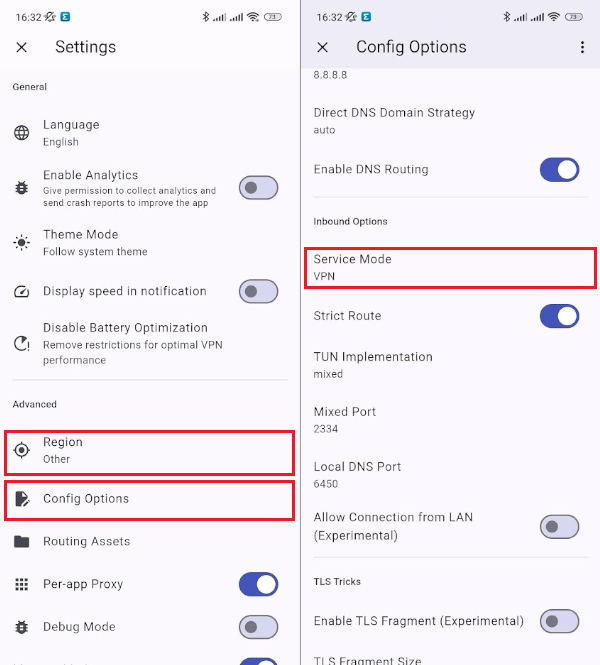
要完成预设,请打开Hiddify应用:
- 进入菜单中的设置项
(汉堡)图标和选择地区 - 其他; - 在菜单中
(Burger),进入设置>>配置选项。然后,设置服务模式——VPN。
- 进入菜单中的设置项
-
请按照以下步骤包含服务器数据:
-
在服务器的3X界面图形面板中打开带有连接设置的二维码:
-
要在 Hiddify 应用中添加服务器连接,请进入主界面,点击右上角的
+ 新配置文件按钮或+图标。接下来,选择扫描二维码并扫描该二维码: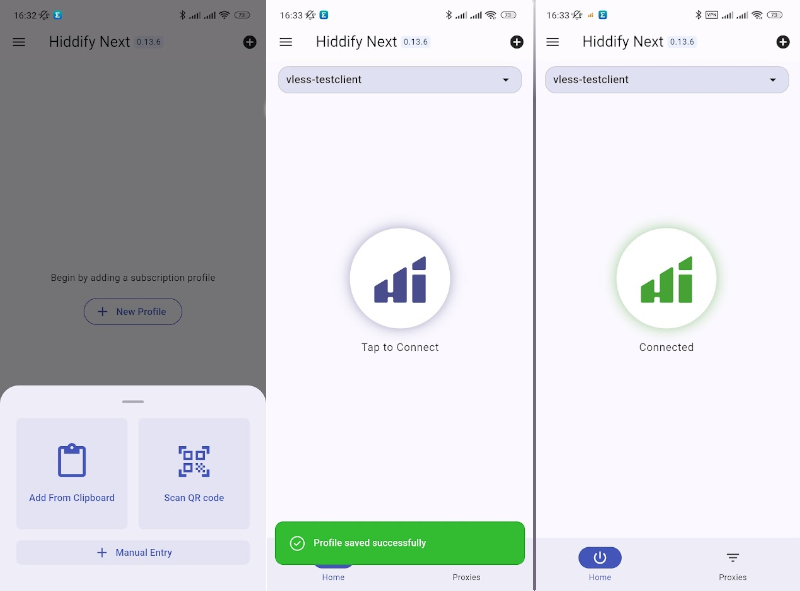
-
-
扫描成功完成后,会显示一条消息,服务器配置文件将被添加到列表中。要连接3X-UI,点击大圆按钮。一旦连接建立,图标会变为绿色并显示已连接。要断开连接,只需再次点击按钮。
-
要为特定应用启用代理模式,请前往
(汉堡)>>设置,打开每个应用代理开关。然后,勾选旁边的代理模式复选框,选择你想要的应用。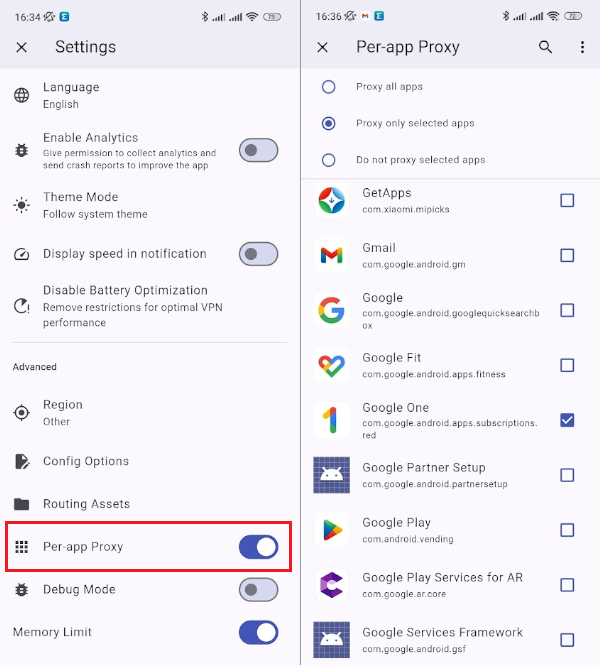
使用 v2rayNG 连接
注意
要在本地设备上建立连接,首先在3X-UI图形界面面板中配置一个新的连接。
要通过v2rayNG连接到3X-UI,请按照以下步骤作:
-
从 Google Play 下载并安装 v2rayNG。
-
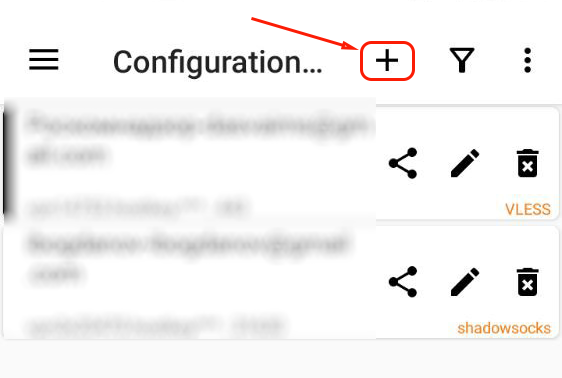
打开v2rayNG应用,点击
(加)按钮:
- 在菜单中,选择“从二维码导入配置文件”选项,并在3X界面图形面板中扫描二维码:
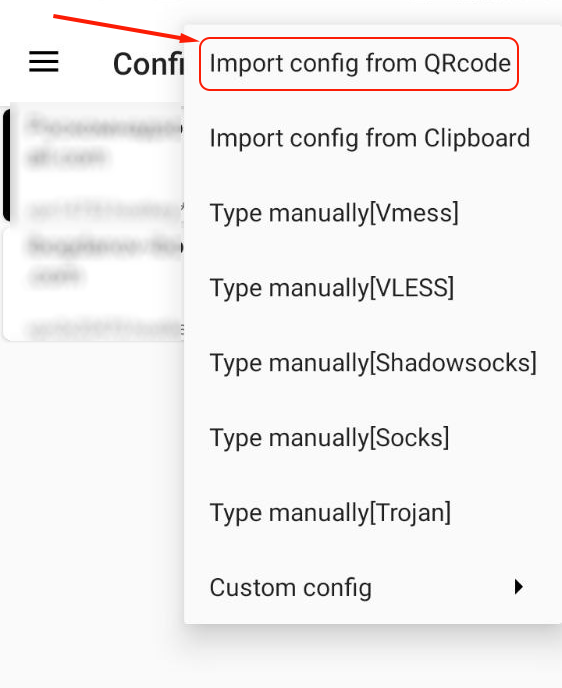
你需要在3X-UI图形面板中用连接设置扫描二维码:
- 启动连接。
iOS 移动设备
注意
要在本地设备上建立连接,首先在3X-UI图形界面面板中配置一个新的连接。
在我们的例子中,我们将使用FoXray客户端。或者,你也可以用v2box或Shadowrocket客户端。要通过FoXray连接3X-UI,请按照以下步骤作:
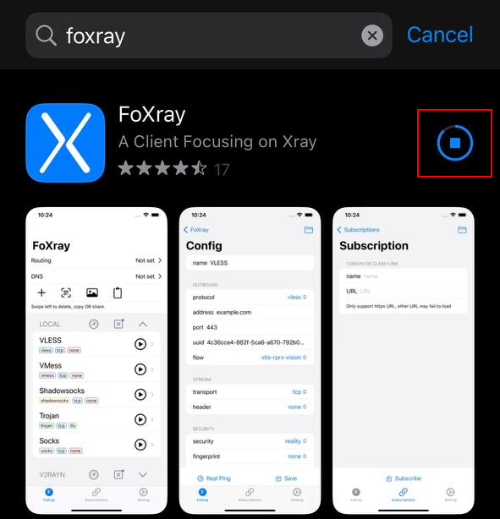
- 从App Store下载并安装FoXray。
- 打开FoXray应用,点击
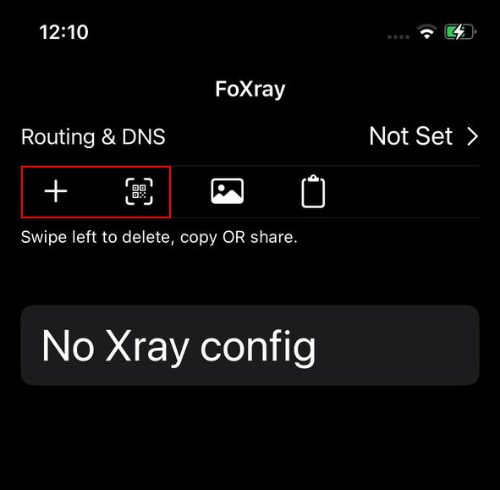
(加)按钮(允许你手动添加配置)或者在3X界面图形面板中扫描二维码:
- 点击
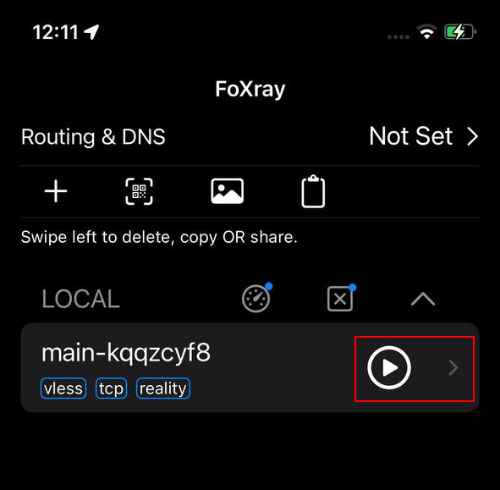
播放按钮,允许应用将VPN配置添加到设备上:
更新 3X-UI
要将控制面板更新到最新版本,请通过SSH或HTML5控制台连接到服务器,输入密码:root
ssh root@<server_IP_address>
然后执行以下命令:
cd 3x-ui
docker compose down
docker compose pull 3x-ui
docker compose up -d
重置3X-UI的用户名和密码
要重置网页面板的用户名和密码,请使用以下算法:
-
通过 SSH 登录服务器,以 root 身份登录并安装必要的软件包:
apt update apt install sqlite3 python3 python3-pip pip install bcrypt -
生成新的密码哈希:
python3 -c "import bcrypt; print(bcrypt.hashpw(b'new_password', bcrypt.gensalt(rounds=10)).decode())"注意
密码应仅使用拉丁字母、数字和特殊字符设置。
复制输出(例如)
$2b$10$ld5ru8ozYTOUX51uvwwXNuoue/G7l3Jp4irSXZuWO3IejUvBvReIW) -
把密码添加到 x-ui 数据库。为此,运行:
sqlite3 /data/3x-ui/db/x-ui.db然后通过输入命令更改用户名和密码
sqlite>UPDATE users SET username = 'root', password = 'hash_generated_earlier' WHERE id = 1;然后通过进入或点击退出 sqlite3 控制台
.quitCtrl+D.
主要功能 3X-UI
- 流量加密:VLESS、Shadowsocks-2022 和 XRay(XTLS)允许加密用户流量,使互联网服务提供商或其他第三方无法读取或监控流量。
- 多因素认证:支持多因素认证提升安全性,保护用户数据免受未经授权的访问。
- 灵活设置:能够配置连接参数,如加密类型、端口和协议。它在连接设置上提供了灵活性和易用性。
- 速度优化:优化快速网络连接。它们可以使用多种技术,如TCP快速开放和拥塞控制,加速数据传输并提升连接质量。
- 支持多种作系统:Windows、MacOS、Linux、Android 和 iOS。这确保了产品在任何平台上的用户都能实现通用性和可访问性。
- 开源:它为开发者提供学习代码并进行修改的机会,有助于提升产品及其功能。
- 可靠性与稳定性:VLESS、Shadowsocks-2022 和 XRay(XTLS)是可靠且稳定的协议。它们提供高速连接和稳定性,同时保护用户数据。
部署功能
- 在类 RHEL作系统中,VLESS 和 Shadowsocks-2022 协议默认仅在端口 443 上开放。
- 安装时间为15-20分钟,包括作系统。
- 在 hostkey.in 区域安装了3X-UI + SSL的容器化版本。
- 已安装的软件:
- Docker CE
- Docker Compose。
- X光面板——开发者面板在Telegram上的频道。
- 构建MHSanaei/3x-ui。
- 二手容器:
ghcr.io/mhsanaei/3x-uijonasal/nginx-certbot:latest
- 路径至:。
compose/root/3x-ui - 前往装车目录的路线:
/data -
要自定义安装,你需要在 中进行更改,然后通过命令重启 compose:
/root/3x-ui/compose.yml-
要停止容器,请执行以下命令:
docker compose -f /root/3x-ui/compose.yml down -
要启用容器,你需要执行命令:
docker compose -f /root/3x-ui/compose.yml -d up
-
注释
除非另有说明,默认情况下,我们从开发者的网站或作系统仓库安装最新版本的软件。
使用 API 订购一个 3X-UI 的服务器
要使用API安装该软件,请按照以下说明作